
S-CHALLENGE Community
Q&A(よくある質問)
1. ログイン・アカウント
ログインページはどこですか?
こちらからログインできます。
https://www.s-challenge.com/portal/?fcom_action=auth
ブラウザのブックマークに登録するか、スマホのホーム画面にアプリとして置いておくと、次から迷わず開けます(アプリの置き方は「アプリ」の項目をご覧ください)。
はじめてログインします。パスワードが分かりません
はじめての方は、最初にパスワードの設定が必要です。
- ログインページの「パスワードをお忘れですか?」をクリック
- お申し込み時のメールアドレスを入力
- 届いたメール「パスワード設定のご案内」の「パスワード再設定」ボタンを押す
- 表示された画面で、新しいパスワードを設定
- ログインページに戻り、メールアドレスと設定したパスワードでログイン
メール内のリンクの有効期限は24時間です。期限が切れた場合は、もう一度1から手続きしてください。
パスワードを忘れました/パスワード設定のメールが届きません。
パスワードを忘れた場合も、上の「はじめてログインします」と同じ手順で、新しいパスワードを設定できます。
メールが届かない場合は、次をご確認ください。
- 迷惑メールフォルダやプロモーションタブに入っていないか
- 入力したメールアドレスが、お申し込み時のものと同じか
- 数分たってから届くこともあります。少し時間をおいて、もう一度ご確認ください
何度か手続きした場合は、いちばん新しいメールのリンクをお使いください。前のメールのリンクは使えなくなります。
それでも届かない場合は、お名前とご登録のメールアドレスを添えて、info@s-challenge.com までご連絡ください。
パスワード設定の画面が、コミュニティと違う画面(WordPressのマーク)になりました。大丈夫ですか?
はい、問題ありません。S-CHALLENGEのサイトはWordPressというシステムで作られているため、パスワード設定の画面だけWordPressのマークが表示されます。そのまま新しいパスワードを設定してください。設定後にログインすると、コミュニティの画面が開きます。
デジタル商品を購入したときのアカウントと同じですか?
はい、同じです。S-CHALLENGEのサイトでデジタル商品を購入したことがある方は、そのときのメールアドレスとパスワードでコミュニティにもログインできます。
購入時とコミュニティのお申し込み時で別のメールアドレスを使った場合は、アカウントが分かれていることがあります。ログインできないときは、お名前と両方のメールアドレスを添えて、info@s-challenge.com までご連絡ください。
登録しているメールアドレスやパスワードを変えたい
ログイン後、ご自身のプロフィールから変更できます。
- 画面右上のプロフィール写真をタップし、表示されたメニューのいちばん上(ご自身の名前とメールアドレスの部分)をタップ
- プロフィール画面の右上にある「プロフィール編集」をタップ
【メールアドレス】
「電子メール」欄を書き換えて、「変更を保存する」を押してください。
次回からのログインと、コミュニティからのお知らせメールは、新しいアドレスになります。
【パスワード】
画面のいちばん下にある「パスワードの変更」欄に、現在のパスワードと新しいパスワード(確認用も)を入力して、「パスワードの変更」を押してください。
現在のパスワードが分からない場合は、ログインページの「パスワードをお忘れですか?」から新しいパスワードを設定してください。
2. アプリ(スマホのホーム画面)
アプリとして使えますか? ダウンロードは必要ですか?
はい、スマホのホーム画面にアプリのように置いて使えます。アプリストアからのダウンロードは不要です。一度設定すれば、次からはアイコンをタップするだけでコミュニティが開きます。
先にスマホのブラウザでログインしてから、次の手順で設定してください。
【iPhoneの場合(Safariで開いてください)】
- 画面下の「共有」ボタン(□から↑が出ているマーク)をタップ。見当たらない場合は、画面下の「…」をタップすると出てきます
- メニューを下にスクロールし、「ホーム画面に追加」をタップ
- 右上の「追加」をタップ
【Androidの場合(Chromeで開いてください)】
- サイドバー上部の「アプリをインストール」をタップ
- 表示された画面で「インストール」をタップ
ホーム画面に「S-CHALLENGE」のアイコンが表示されたら完了です。
iPhoneで「アプリをインストール」を押しても追加できません。
iPhoneでは、Appleの仕様により、ボタンからワンタップで追加することはできません。ボタンを押すと、手順の説明が表示されます。上の「iPhoneの場合」の手順どおり、Safariの「共有」ボタンから「ホーム画面に追加」を選んでください。
SafariではなくChromeなどほかのブラウザで開いている場合は、Safariで開き直してから設定してください。
パソコンに「アプリをインストール」ボタンが出ません。
「アプリをインストール」ボタンは、スマホ専用です。パソコンでは表示されません。パソコンでは、ログインページをブラウザのブックマーク(お気に入り)に登録してご利用ください。
3. 通知・メール
コミュニティからどんなメールが届きますか?
主に次のメールが届きます。
- ご自身の投稿へのコメント、コメントへの返信、メンションのお知らせ
- 各スペースの新しい投稿のお知らせ
- 毎週金曜日の朝の「週間ダイジェスト」(1週間の活動のまとめ)
- メンバー同士の個別メッセージのお知らせ
どれを受け取るかは、ご自身で設定できます(次の質問をご覧ください)。
メールが多すぎます。減らしたり止めたりできますか?
はい、受け取るお知らせはご自身で調整できます。
【設定画面の開き方】
- 画面右上のプロフィール写真をタップし、表示されたメニューのいちばん上(ご自身の名前とメールアドレスの部分)をタップ
- プロフィール画面の右上にある「通知設定」をタップ
- 設定を変えたら、画面の一番下にある「変更を保存する」を押す
【設定できること】
・グローバルEメール通知(チェックでオン/オフ)
参加しているすべてのスペースに共通の設定です。
- 誰かが私の投稿にコメントした
- 誰かが私のコメントに返信した
- 投稿やコメントで私がメンションされた
- 金曜日の週間ダイジェスト
・個別メッセージのメール通知の頻度
「1時間ごと」「毎日」「毎週」「無効」から選べます。
・新着投稿の通知(スペースごと)
「受け取らない」「管理者の投稿にのみ通知」「すべての投稿に通知」から選べます。
学びのスペースの新しい投稿だけ受け取りたい。
上の「通知設定」で、次のように設定してください。
・学びのスペース →「すべての投稿に通知」
・交流のスペース →「受け取らない」
・金曜日の週間ダイジェスト → チェックを外す(交流のスペースの様子もまとめて届くため)
「今週のエクササイズ解説」やエビデンスの投稿が、公開されたときにメールで届きます。
週間ダイジェストはいつ届きますか? 止められますか?
毎週金曜日の朝に、1週間分のスペースの活動をまとめてお届けします。届く曜日と回数は変えられません。不要な場合は、「通知設定」で「金曜日の週間ダイジェスト」のチェックを外すと止められます。
個別メッセージが届いたら、すぐに知りたい。
メールでのお知らせは、いちばん短い間隔で「1時間ごと」です。「通知設定」の個別メッセージの頻度を「1時間ごと」にしてください。コミュニティを開いているときは、画面右上のベルのマークからも新しいお知らせを確認できます。
4. 使い方
交流のスペースと学びのスペースは、どう違いますか?
- 交流のスペース:メンバー同士で、トレーニングの実践、質問、雑談を共有する場所です。どなたでも投稿できます。
- 学びのスペース:飯島から、エビデンスの紹介や「今週のエクササイズ解説」をお届けする場所です。
詳しくは、サイドバーの「はじめにお読みください|このスペースの使い方」をご覧ください。
何を書けばいいか分かりません。
まずは、交流のスペースにかんたんな自己紹介をどうぞ。
- スキー歴と、主に滑っているスキー場
- 今シーズンの目標
- オフトレや体づくりで、いま困っていること
3つ全部でなくても構いません。そのあとは、今週取り組んだトレーニング、うまくいったこと・いかなかったこと、ちょっとした疑問など、一言からで大丈夫です。飯島からの問いかけの投稿に返信するのもおすすめです。ほかのメンバーの投稿への「いいね」や短いコメントも、立派な参加です。
学びのスペースに投稿できません。
学びのスペースは、飯島からの発信専用のスペースです。投稿の内容についてのご質問は、その投稿のコメント欄にお書きください。そのほかの話題は、交流のスペースへどうぞ。
プロフィール(スキープロフィール)はどこで編集しますか? 誰に見えますか?
- 画面右上のプロフィール写真をタップし、表示されたメニューのいちばん上(ご自身の名前とメールアドレスの部分)をタップ
- プロフィール画面の右上にある「プロフィール編集」をタップ
- 写真、見出し、略歴、スキープロフィール(ホームゲレンデ、スキー歴、年齢層、スキー以外の趣味)、ソーシャル・リンクを入力して、「変更を保存する」を押す
プロフィールは、サイトにログインしている方だけが見られます。一般には公開されません。スキープロフィールの入力はすべて任意です。同じゲレンデや同世代の仲間を見つけるきっかけになるので、書ける範囲で入れてみてください。
プロフィール写真は、プロフィール画面の写真の左下にある雲のマークからも変更できます。
「今週のエクササイズ解説」はどこで見られますか? 過去の回は?
学びのスペースに、毎週1本、約10分の解説動画を投稿しています。タイトルは「今週のエクササイズ解説|エクササイズ名」です。
最新の2〜3本は学びのスペースに置き、それより前の回は、オンラインコースに順次まとめていきます。
動画が再生されません/途中から見たい。
途中で止めた動画は、次に再生したときに続きから見られます。再生バーの10秒戻し・送りや、再生速度の変更もお使いください。
再生されない場合は、次をお試しください。
- ページを再読み込みする
- 通信環境のよい場所で開き直す
- 別のブラウザ(iPhoneならSafari、AndroidならChrome)で開く
それでも見られない場合は、お使いの機種とブラウザ名を添えて、info@s-challenge.com までご連絡ください。
5. 支払い・解約
月額料金は、いつ請求されますか?
お申し込み日を基準に、毎月同じ日に、ご登録のカードで自動的にお支払いいただきます(例:9月16日にお申し込みの場合は、毎月16日)。
次回の請求日は、次の手順で確認できます。
- サイドバーの「マイページ」を開く
- 左のメニューから「サブスクリプションプラン」を選ぶ
- ご利用中のプランを開く
支払いに使うカードを変更したい。
- サイドバーの「マイページ」→「サブスクリプションプラン」を開く
- ご利用中のプランを開く
- 「お支払い方法を更新する」を押し、新しいカードの情報を入力する
領収書はもらえますか?
はい。「マイページ」→「購入履歴」でお支払いを開くと、「関連取引」の欄にある「領収書」からダウンロードできます。「サブスクリプションプラン」の画面からもダウンロードできます。
解約の方法を教えてください。
ご自身のマイページから、いつでも解約いただけます。
- サイドバーの「マイページ」を開く
- 左のメニューから「サブスクリプションプラン」を選ぶ
- 「S-CHALLENGE Community(月額利用)」を開く
- 右上の「⋮」を押し、「購読を解除する」を選ぶ
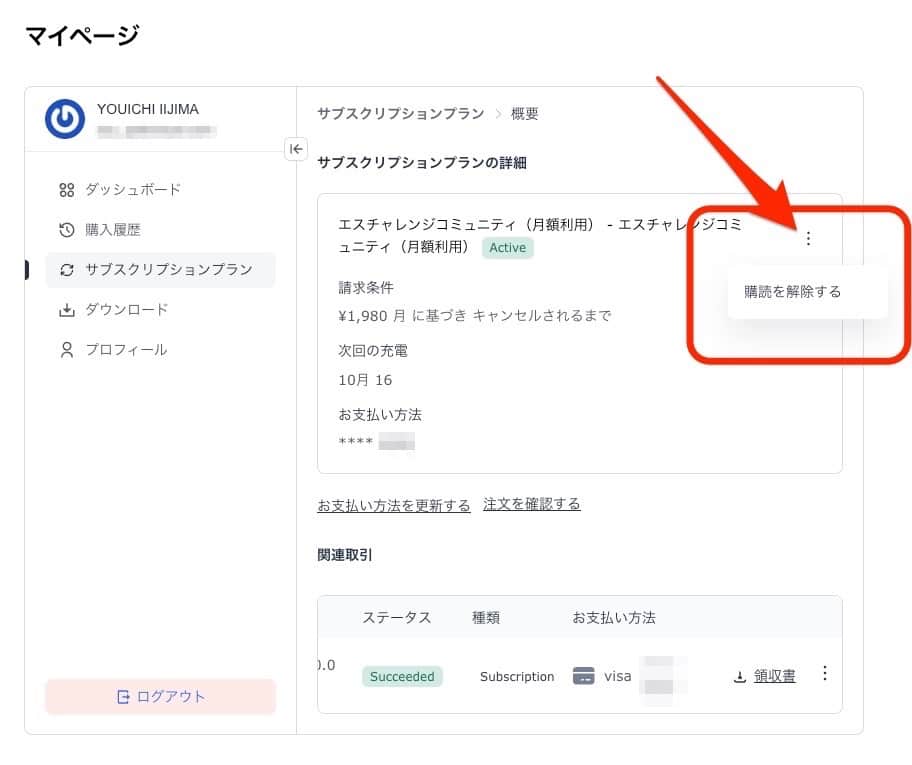
解約が完了すると、プランの表示が「Canceled」に変わり、ご登録のメールアドレスに確認メールが届きます。次回の請求日より前に解約いただければ、次回分の料金は発生しません。
解約したら、いつまで使えますか? 返金はありますか?
解約後も、お支払い済みの期間の最終日まで、これまでどおりコミュニティとオンラインコースをご利用いただけます。ご利用期限の日付は、解約の確認メールの「アクセス期限」に記載しています。
解約後のマイページには「サービスを問題なくご利用いただくために、再有効化を行ってください」と表示されますが、期限までは再開の手続きをしなくても、そのままご利用いただけます。
デジタルコンテンツの性質上、期間の途中で解約された場合も、日割りでのご返金はいたしかねます。
解約した後に、また参加できますか? 投稿は残りますか?
はい、いつでも再開いただけます。「マイページ」→「サブスクリプションプラン」で、画面上部の「サブスクリプションプランを再開する」を押してください。
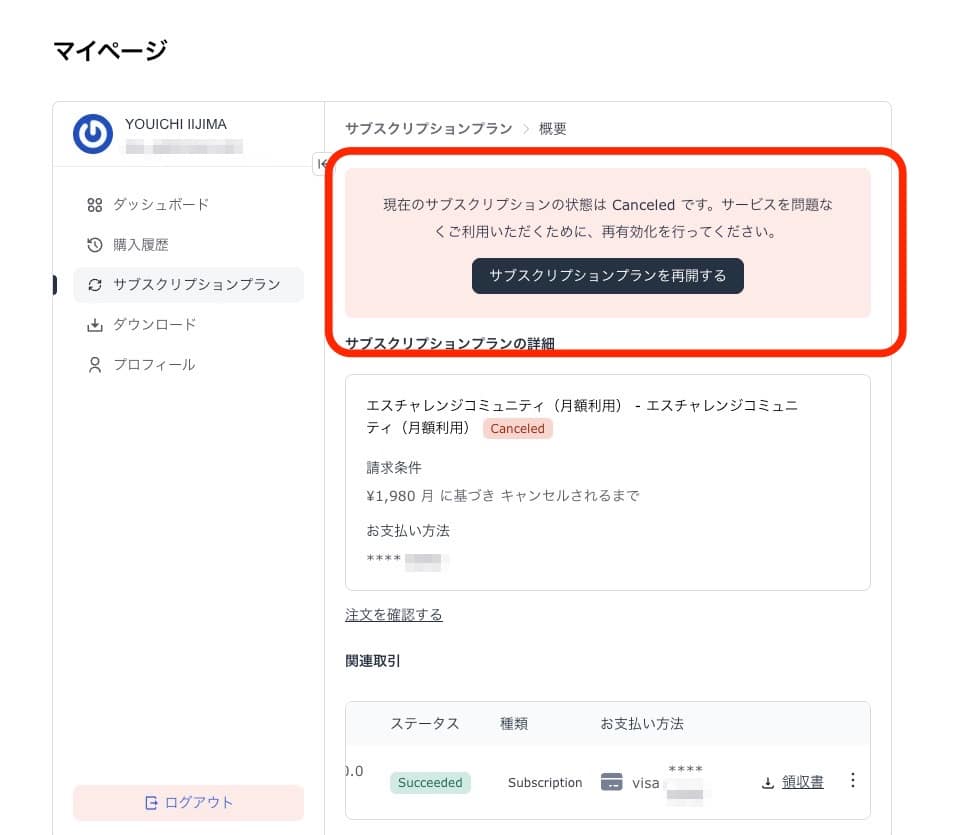
解約の確認メールにあるボタンからも手続きできます。これまでの投稿やプロフィールは、そのまま引き継がれます。
入会時の月額は、ずっと変わりませんか?
はい。ご入会時の月額は、ご継続いただく限り変わりません。
ここで解決しない場合は、お問い合わせフォームからご連絡ください。
https://www.s-challenge.com/contact/