
デジタル商品のダウンロード方法
①チェックアウト時のメールアドレス入力
ご購入者専用のポータルサイト「マイページ」を作成しますので、カード決済時にお名前とメールアドレスをご登録頂きます。
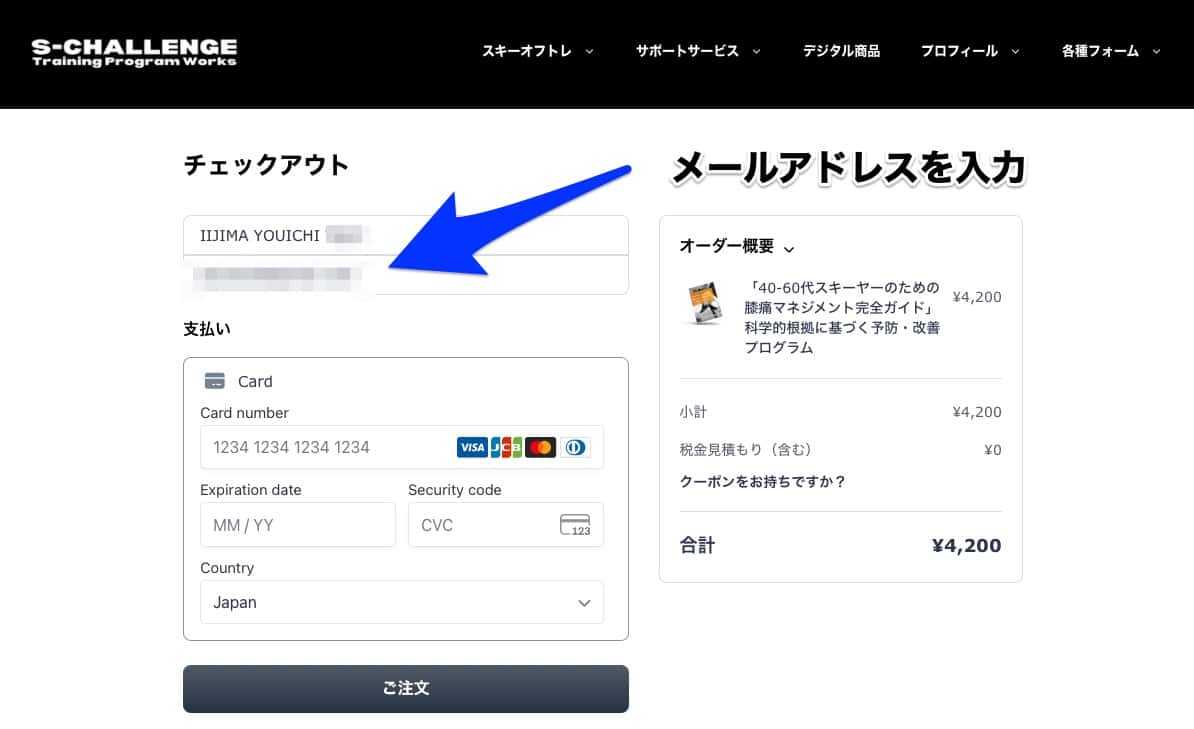
ご登録頂くメールアドレスは間違いないようにご入力ください。
(3回間違えてしまいますと、ロックされてしまいます。ロックされてしまった場合は、お問い合わせフォームからご連絡ください)
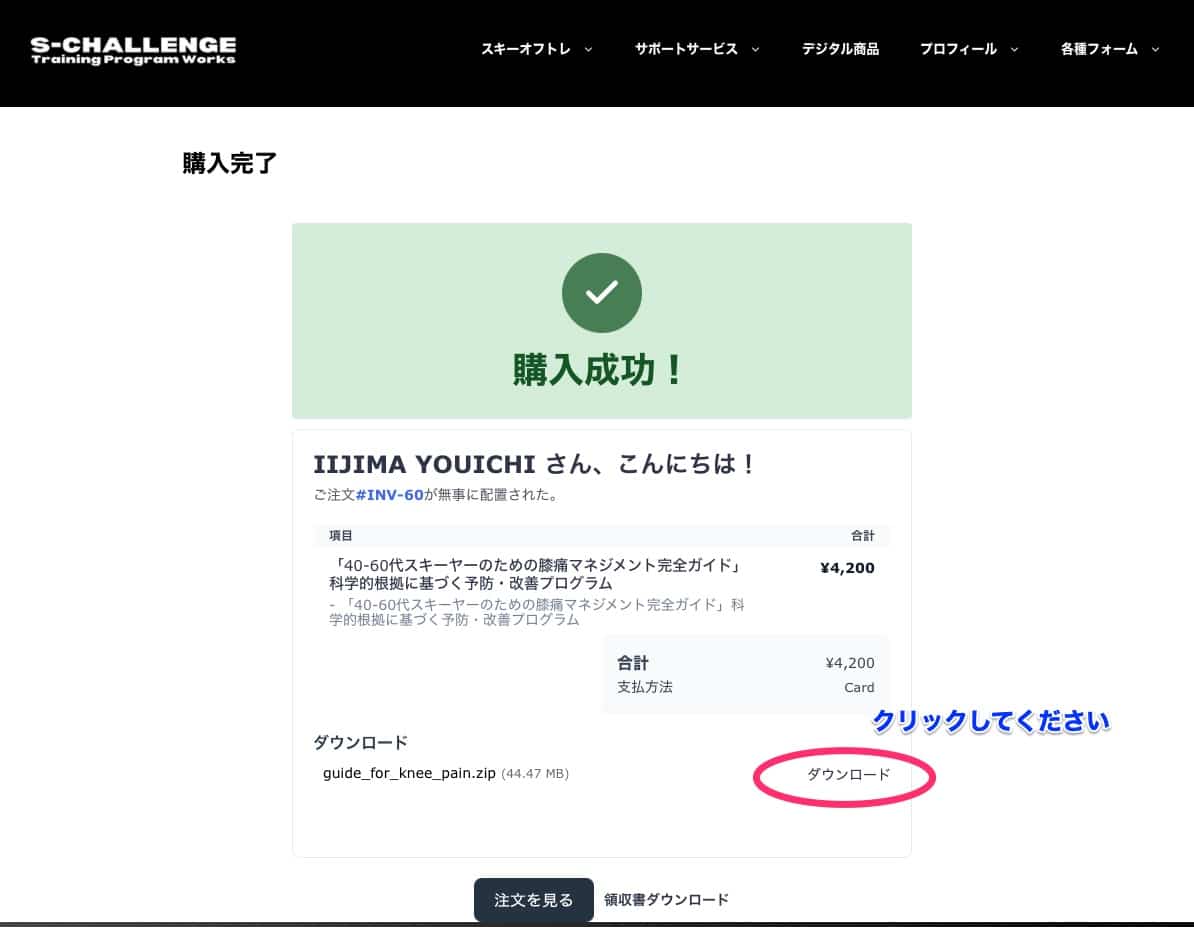
②ご購入画面からのダウンロード
Stripeのカード決済が完了しますと、下記の画面になります。
下部右下に「ダウンロード」ボタンがありますので、クリックしてください。
③ログインまたはログイン設定
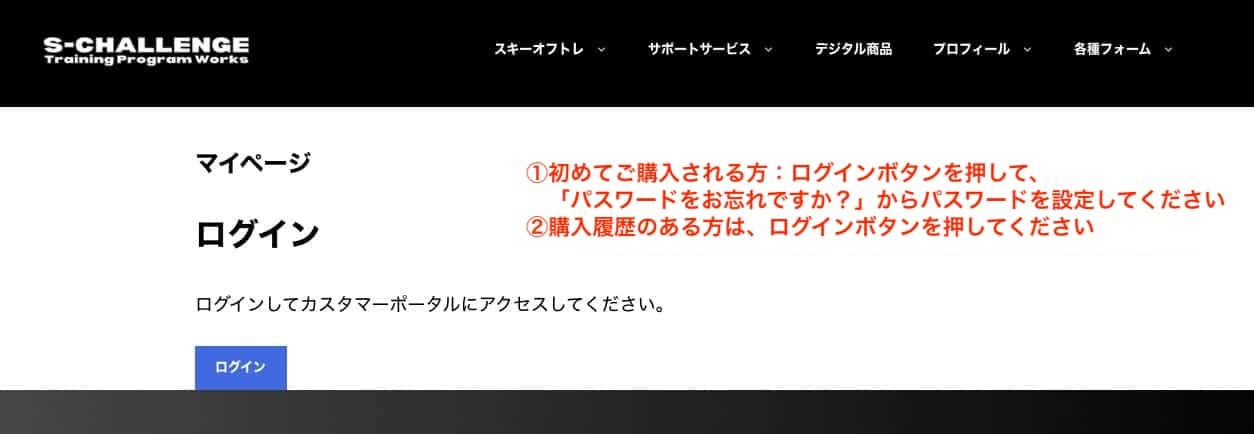
過去にデジタル商品をご購入された方:その際にご登録頂いたメールアドレスとパスワードでログインすることが出来ます。画面の青色の「ログイン」ボタンを押してログインしてください。
初めてのご購入の場合:パスワードの設定が必要です。画面の青色の「ログイン」ボタンを押し、次の④のログイン画面で「パスワードをお忘れですか?」をクリックしてください。ご購入時のメールアドレスを入力すると、パスワード設定のメールが届きますので、メール内のボタンから新しいパスワードを設定してください。
パスワードを設定してログインすると、コミュニティ(S-CHALLENGE Community)の画面が開くことがあります。その場合は、下記の「マイページ」のURLを開いてください。ログインした状態のまま、マイページに移動できます。
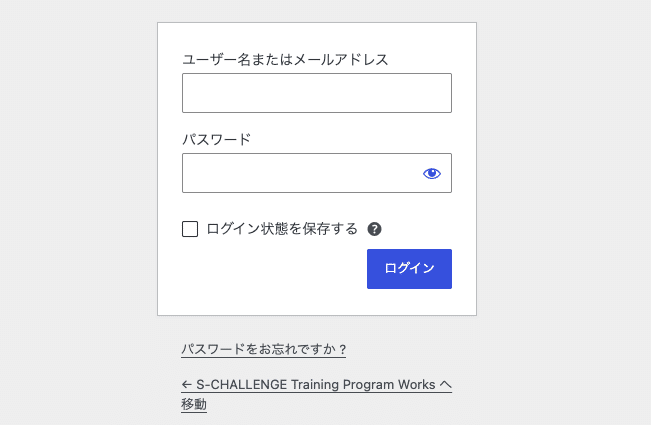
④ログイン画面
以下のようなログインの画面が表示されましたら、メールアドレスとパスワードをご入力ください。
まだパスワードをご登録されていない方とパスワードを忘れてしまった方は、「パスワードをお忘れですか?」をクリックして、パスワードのご登録をお願いいたします。
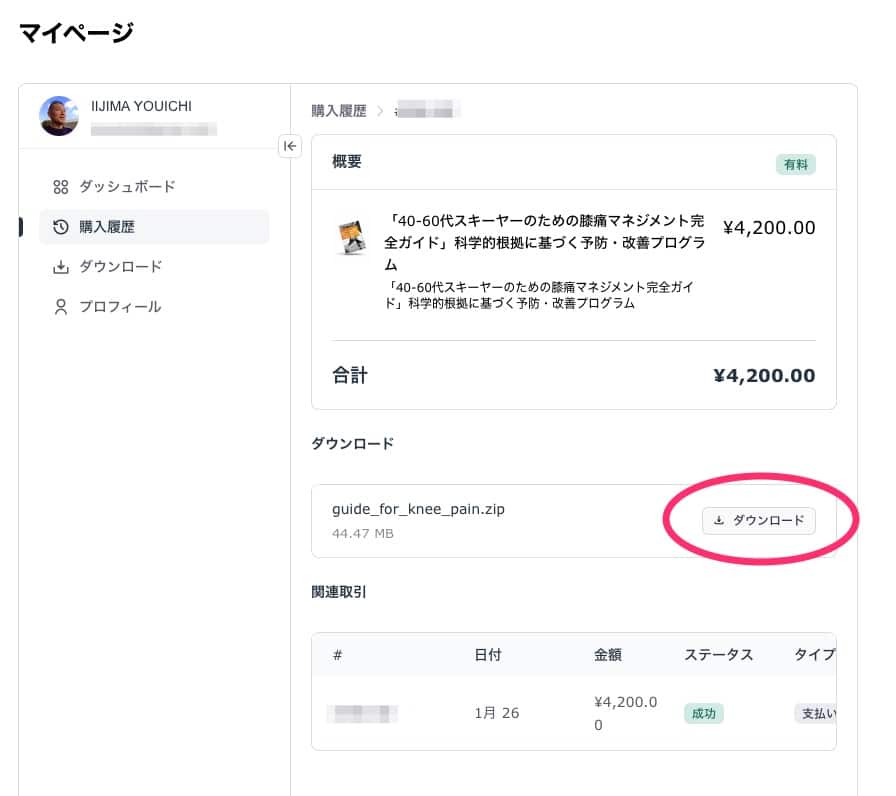
⑤マイページ画面(ダウンロード画面)
今回ご購入されたデジタル商品が表示されています。ダウンロードボタンを押してダウンロードしてください。
過去に別のデジタル商品をご購入されている方は、ご購入済みのデジタル商品もダウンロードして頂けます。うっかりデジタル商品を削除してしまった場合などは、このマイページにアクセスして頂き、ダウンロードしてください。
⑥後からダウンロードするとき(マイページの入口)
ご購入済みのデジタル商品は、いつでも下記の「マイページ」からダウンロードできます。
マイページ:https://www.s-challenge.com/my-account/
ページを開いて「ログイン」ボタンを押し、ご購入時のメールアドレスとパスワードでログインすると、マイページに戻ります。ブックマークしておくと便利です。
※ 上手くダウンロード出来ない場合やエラーとなってしまう場合は、大変お手数ですが、コンタクトフォーム(お問い合わせフォーム)からご連絡お願いいたします。